Die meisten WLAN-Tipps im Netz sind Zeitverschwendung. ‚Stell den Router höher‘ oder ‚Halte Abstand zur Mikrowelle‘ hast du sicher schon gehört, und es hat nichts gebracht.
Aber warum bricht der Stream trotzdem ab, wenn abends die Nachbarn nach Hause kommen? Weil dein Router sich die Funkfrequenz mit einem halben Dutzend fremder Netze teilt und die AVM-Automatik darauf oft viel zu langsam reagiert. Wo du das in der Box siehst und gegensteuerst, kommt gleich.
Warum dein WLAN überhaupt langsam wird
Bevor wir an den Einstellungen schrauben, musst du verstehen, woran es liegt. WLAN ist ein geteiltes Medium: Alle Geräte in Funkreichweite – auch die deiner Nachbarn – funken auf denselben Frequenzen und müssen sich abwechseln. Stell es dir wie einen einzigen Sprechfunkkanal vor, auf dem zehn Leute gleichzeitig reden wollen. Je mehr Geräte „mitreden“, desto länger muss jedes einzelne warten, bis es senden darf.
Dazu kommt: Ein einzelnes langsames Gerät (etwa ein altes Smartphone mit 2,4-GHz-Modul) bremst das ganze Band aus, weil es die Funkzeit überproportional belegt. Das nennt sich „Airtime-Problem“. Genau deshalb reicht es nicht, einfach einen neuen Router zu kaufen – du musst die Funkumgebung managen. Und genau das kann die Fritzbox erstaunlich gut, wenn du weißt, wo die richtigen Schalter sitzen.
Die Krux mit der automatischen Kanalwahl
Die Fritzbox wirbt damit, den besten Kanal selbst zu finden. In der Theorie super, in der Praxis oft zu träge. Wenn dein Nachbar seinen Router auf den gleichen Kanal stellt, „sieht“ die Fritzbox das zwar, wechselt aber oft erst viel zu spät. Der Grund: Ein Kanalwechsel im laufenden Betrieb trennt kurz alle Verbindungen. AVM ist hier bewusst konservativ, um nicht ständig Abbrüche zu provozieren. Das bedeutet aber auch, dass du bei dauerhafter Störung Stunden mit schlechtem Empfang lebst, bevor sich überhaupt etwas tut.
Mein Admin-Tipp: Geh in deiner Fritzbox auf WLAN > Funkkanal. Schau dir die Grafik „Belegung der WLAN-Kanäle“ an. Wenn du siehst, dass sich auf Kanal 1 oder 6 alles stapelt, stell den Kanal manuell auf einen freien Bereich um. Das ist oft der größte Hebel für einen stabilen Ping.
So liest du die Grafik richtig:
- Höhe der Balken: Je höher ein fremdes Netz dargestellt wird, desto stärker empfängst du es – und desto mehr stört es dich.
- Breite der Balken: Ein Netz, das mehrere Kanäle überdeckt, läuft mit 40 MHz Kanalbandbreite und „frisst“ damit Nachbarkanäle gleich mit.
- Eigene Position: Such dir den Bereich, in dem die wenigsten und schwächsten Fremdnetze liegen.
Stell die Einstellung im Drop-down von „WLAN-Autokanal“ auf einen festen Kanal um. Im 2,4-GHz-Band sind nur die Kanäle 1, 6 und 11 wirklich überlappungsfrei – alles dazwischen mischt sich mit den Nachbarn. Wenn du dir unsicher bist, fang mit dem freiesten dieser drei an. Im 5-GHz-Band hast du deutlich mehr Luft: Hier lohnt es sich, einen Kanal oberhalb von 100 zu testen, weil viele Billiggeräte diese DFS-Kanäle gar nicht erst nutzen können und sie dadurch leerer sind.
Wichtig: Nach jeder Änderung gibst du dem Netz fünf bis zehn Minuten Zeit und prüfst dann erneut die Belegung sowie deine reale Geschwindigkeit. Optimieren ohne Messen ist Raten.
Gäste-WLAN: Mehr als nur Sicherheit
Ein Gäste-WLAN ist nicht nur für Besucher da. Ich nutze es strikt zur Performance-Trennung:
- Smarte Geräte isolieren: Saugroboter, smarte Lampen oder billige WLAN-Kameras haben oft schlechte WLAN-Module, die das gesamte Netz ausbremsen können. Pack sie ins Gäste-WLAN.
- Priorisierung: Du kannst unter Internet > Filter > Priorisierung festlegen, dass dein Haupt-WLAN (zum Arbeiten oder Zocken) immer Vorrang vor dem Gastnetz hat. So ruckelt dein Call nicht, nur weil der Besuch gerade YouTube schaut.
Den Sicherheitsaspekt solltest du dabei nicht unterschätzen. Geräte im Gäste-WLAN sind vom Heimnetz abgeschottet und können nicht auf deine Netzwerkfreigaben, deinen NAS oder deinen Drucker zugreifen. Gerade billige IoT-Geräte sind ein beliebtes Einfallstor, weil sie selten Sicherheitsupdates bekommen. Aktiviere unter WLAN > Gastzugang zusätzlich die Option, dass sich Geräte im Gastnetz untereinander nicht sehen dürfen – so kann eine kompromittierte Kamera nicht auf deinen Saugroboter überspringen.
Ein typischer Fehler an dieser Stelle: Viele vergeben dem Gastnetz dasselbe Passwort wie dem Hauptnetz oder lassen den Gastzugang dauerhaft offen ohne Verschlüsselung. Setz hier WPA2 (oder WPA3, wenn alle Geräte es können) und ein eigenes Passwort. Der Komfort, dem Besuch einfach einen QR-Code zu zeigen, ist es nicht wert, dein gesamtes Smart-Home-Setup zu exponieren.
Power-Mode: Warum dein Repeater bei 90 Mbit/s hängt
Ein oft übersehener Punkt: Check unter Heimnetz > Netzwerk > Netzwerkeinstellungen, ob deine LAN-Ports im „Green Mode“ (100 Mbit/s) laufen. Für ein stabiles Mesh-Setup zwischen Router und Repeater sollten diese unbedingt im Power Mode (1 Gbit/s) stehen.
Eine langsame Zuleitung zum Repeater killt jedes noch so optimierte WLAN-Signal. Das gilt besonders dann, wenn du deinen Repeater per LAN-Kabel anbindest (LAN-Brücke) – die mit Abstand beste Variante für ein Mesh. Steht der Port dann auf 100 Mbit/s, hast du oben am Repeater nie mehr als rund 90 Mbit/s nutzbare Bandbreite, egal wie schnell dein Internetanschluss ist. Du wunderst dich dann über lahmes WLAN im Obergeschoss, obwohl der eigentliche Flaschenhals ein winziges Häkchen in den Einstellungen ist.
Der Green Mode spart minimal Strom, kostet dich aber Leistung und kann bei langen oder schlecht geschirmten Kabeln sogar zu Verbindungsabbrüchen führen. Mein Rat: Im Heimnetz konsequent Power Mode für alle aktiv genutzten Ports. Wenn ein Port nach der Umstellung gar nicht mehr verbindet, ist meist das Kabel zu alt (CAT5 statt CAT5e/CAT6) – dann lohnt der Austausch.
5 GHz vs. 2,4 GHz – Die unsichtbare Bremse
Viele Geräte hängen im langsamen 2,4-GHz-Band fest, obwohl sie 5 GHz könnten. 2,4 GHz kommt zwar besser durch Wände, ist aber hoffnungslos überlaufen.
- 2,4 GHz: Hohe Reichweite, wenig Speed.
- 5 GHz: Weniger Reichweite, massiver Speed (perfekt für 4K-Streaming und Gaming).
Wenn deine Geräte ständig falsch wählen, gib den beiden Frequenzen unterschiedliche Namen (SSIDs). So kannst du dein Handy oder den TV zwingen, immer das schnelle 5-GHz-Band zu nutzen.
Standardmäßig nutzt die Fritzbox unter WLAN > Funknetz dieselbe SSID für beide Bänder („Common SSID“). Das ist bequem, weil dein Gerät automatisch zwischen den Bändern wechseln soll – in der Praxis kleben aber viele Geräte aus Energiespargründen am einmal gewählten 2,4-GHz-Band fest, selbst wenn du direkt neben dem Router stehst. Entfern dann das Häkchen bei „Für die 2,4- und 5-GHz-Frequenzbänder den gleichen Namen verwenden“ und häng beim langsamen Band ein „-24“ an die SSID. So siehst du auf jedem Gerät sofort, in welchem Band es steckt, und kannst gezielt zuweisen.
Ein Praxis-Tipp für Geräte, die du nicht umstellen kannst (etwa manche Smart-TVs): Lass die getrennten SSIDs aktiv und verbinde stationäre Geräte fest mit dem 5-GHz-Netz. Mobile Geräte, die du durch die ganze Wohnung trägst, dürfen ruhig im kombinierten Netz bleiben, damit sie beim Verlassen der 5-GHz-Reichweite sauber auf 2,4 GHz zurückfallen. Wenn du modernes Mesh mit aktivem Band Steering nutzt, kann die Common SSID dagegen sinnvoll sein – dann übernimmt die Box die Steuerung selbst.
Mesh-Setup richtig platzieren
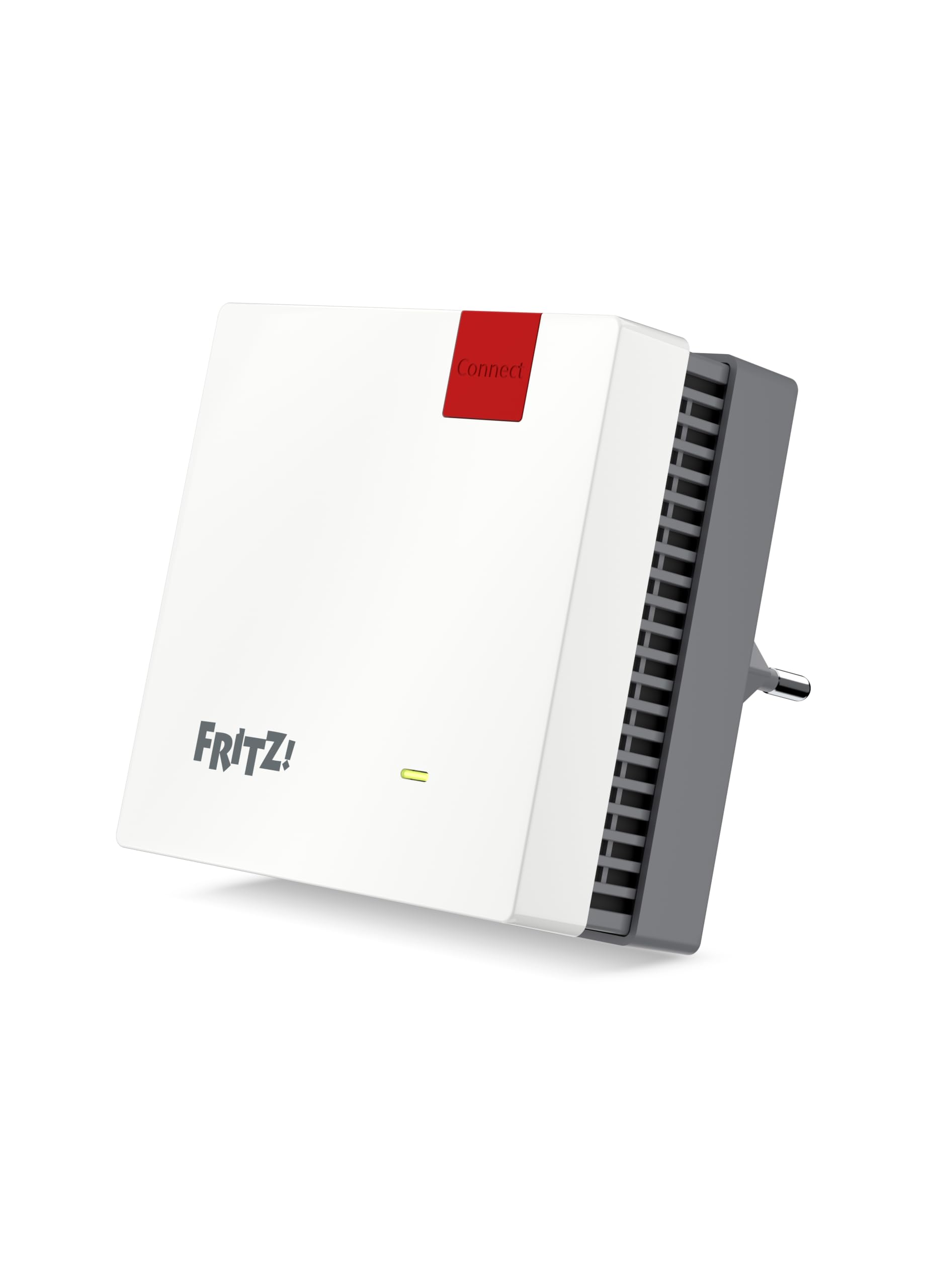
Ein Repeater ist kein Allheilmittel. Wenn er an einer Stelle steht, wo er selbst kaum noch Signal bekommt, wird er zum Flaschenhals. Bevor du die Hardware verfluchst, schau dir an, ob die Positionierung stimmt. Wie du den Repeater richtig platzierst und anbindest, erfährst du im Guide zum Fritzbox Repeater einrichten.
Die goldene Regel lautet: Der Repeater gehört auf die halbe Strecke zwischen Router und Funkloch – nicht ins Funkloch selbst. Er kann nur das Signal weitergeben, das er empfängt. Steht er dort, wo schon nur noch zwei Balken ankommen, halbiert er diese magere Bandbreite beim Weiterreichen noch einmal. In der Mesh-Übersicht unter Heimnetz > Mesh zeigt dir die Fritzbox die Verbindungsqualität zwischen den Geräten an. Achte auf die angezeigte Datenrate der Mesh-Verbindung: Liegt sie deutlich unter dem, was dein Anschluss liefert, steht der Repeater zu weit weg.
Ein häufiger Fehler ist außerdem, mehrere Repeater hintereinander zu „verketten“. Jeder weitere Funk-Hop kostet dich rund die Hälfte des Durchsatzes. Besser: Wenn möglich, jeden Repeater per LAN-Kabel oder Powerline direkt an die Box anbinden. Und nutze ausschließlich AVM-Geräte im Mesh, denn nur dann funktionieren Mesh-Funktionen wie das automatische Übernehmen von Einstellungen und das WLAN-Steering zuverlässig.
Firmware, Reset und typische Fehlerquellen
Ein Punkt, der gern vergessen wird: Halte FRITZ!OS aktuell. Unter System > Update prüfst du, ob eine neue Version vorliegt. AVM verbessert mit fast jedem Update das Funkverhalten und die Mesh-Stabilität – ein veraltetes System kann dir die beste Kanalwahl zunichtemachen.
Wenn nach all deinen Optimierungen weiterhin merkwürdige Aussetzer auftreten, lohnt der Blick ins Ereignisprotokoll unter System > Ereignisse. Dort filterst du nach „WLAN“ und siehst, ob sich Geräte ständig neu anmelden oder ob die Box wegen Störungen den Kanal wechselt. Das ist deine wichtigste Diagnosequelle, bevor du Hardware tauschst.
Falls deine Box gar nicht mehr erreichbar ist, weil du dich beim WLAN ausgesperrt hast: Per Netzwerkkabel erreichst du die Oberfläche immer unter fritz.box oder 192.168.178.1. Sollte selbst das nicht klappen, bringt dich die Notfall-IP 169.254.1.1 direkt auf die Box. Einen Werksreset solltest du nur als letztes Mittel nutzen, weil du dann alle Einstellungen neu vornehmen musst.
Fazit: Nie wieder Funklöcher
WLAN-Tuning ist kein Voodoo, sondern reine Physik. Wenn du die Kanäle sauber getrennt, Smarthome-Geräte ins Gastnetz verbannt und die Frequenzen im Griff hast, läuft das Netz stabil. Die meisten Probleme lösen sich nicht durch teure Hardware, sondern durch ein paar gezielte Häkchen in der Oberfläche – und durch die Disziplin, nach jeder Änderung auch wirklich nachzumessen.
Willst du wissen, ob deine Optimierung wirklich was gebracht hat oder ob im Hintergrund immer noch Pakete verloren gehen? Dann schau dir meinen Guide zum Wireshark-Paketmitschnitt an. Dort siehst du schwarz auf weiß, was wirklich in deinem Netzwerk passiert.
Häufige Fragen
Mein bester Kanal von gestern ist heute überlaufen, woran liegt das? ▾
Einen pauschal besten Kanal gibt es nicht, er hängt davon ab, was deine Nachbarn gerade funken, und das ändert sich abends. Prüf die Belegungsgrafik zu der Zeit, zu der dein WLAN typischerweise streikt, nicht morgens um 10. Bei mir wandert die Hauptlast jeden Abend gegen 20 Uhr auf Kanal 6, weil dann zwei Nachbarrouter ihre Automatik dorthin schalten, tagsüber wäre genau dieser Kanal die beste Wahl.
Warum bricht mein 5-GHz-WLAN in anderen Räumen ab? ▾
Das 5-GHz-Band bietet zwar massiven Speed, hat aber physikalisch eine geringere Reichweite und durchdringt Wände deutlich schlechter als das 2,4-GHz-Band. Hier hilft oft nur eine zentrale Platzierung des Routers oder der Einsatz eines Mesh-Repeaters.
Lohnt es sich, für 2,4 GHz und 5 GHz unterschiedliche Namen (SSIDs) zu vergeben? ▾
Ja, absolut. Wenn deine Geräte (wie Smart-TVs oder Konsolen) ständig in das langsamere 2,4-GHz-Band wechseln, kannst du sie durch getrennte Namen zwingen, im schnellen 5-GHz-Band zu bleiben. Das verhindert die „unsichtbare Bremse“ in deinem Netzwerk.
Sollte ich die Kanalbandbreite im 5-GHz-Band manuell erhöhen? ▾
In einer ruhigen Funkumgebung kannst du im 5-GHz-Band auf 80 MHz oder mehr gehen, was die Geschwindigkeit deutlich steigert. Stehen dagegen viele Nachbarnetze im Weg, kann eine schmalere Bandbreite stabiler sein, weil sie weniger Störungen einfängt. Teste beides und vergleiche die reale Geschwindigkeit.
Bringt WPA3 statt WPA2 mehr Geschwindigkeit? ▾
WPA3 erhöht nicht die Geschwindigkeit, sondern die Sicherheit der Verschlüsselung. Aktivier es nur, wenn alle deine Geräte es unterstützen – sonst nutzt du im Mischbetrieb „WPA2 + WPA3“, damit ältere Geräte nicht aus dem Netz fliegen.
Muss ich meine Fritzbox nach der Optimierung neu starten? ▾
Ein Neustart ist nicht zwingend erforderlich, hilft aber dabei, dass alle verbundenen Geräte die neuen Kanaleinstellungen sofort übernehmen. Alternativ kannst du das WLAN an der Box kurz aus- und wieder anschalten.