WPS-Taste am Repeater, WPS-Taste an der Box, fertig, so steht es im Karton. Und genau so ruckelt bei den meisten der Stream im Schlafzimmer trotzdem weiter. Ich habe in den letzten Jahren Dutzende Repeater eingerichtet, in Altbauwohnungen mit dicken Wänden genauso wie in Reihenhäusern über drei Etagen.
Die gute Nachricht vorweg: In den allermeisten Fällen liegt das Problem nicht am Gerät, sondern an der Einrichtung und am Standort. Genau da setzen wir an.
So richtest du den Repeater per WPS Schritt für Schritt ein
Die schnellste Methode ist die Anbindung per WPS-Taste – AVM nennt sie bei den eigenen Geräten „Connect“. So gehst du vor:
- Repeater in Steckdosennähe der Fritzbox einstecken. Für die Ersteinrichtung positionierst du das Gerät bewusst nah am Router, nicht im Funkloch. Verschieben kannst du es später (dazu gleich mehr).
- Warten, bis die Power-LED dauerhaft leuchtet. Das dauert nach dem Einstecken etwa eine Minute. Blinkt sie noch, ist das Gerät nicht bereit.
- Connect-/WPS-Taste am Repeater drücken, bis die WLAN-LED zu blinken beginnt.
- Innerhalb von zwei Minuten die Connect-Taste an der Fritzbox drücken. An den meisten Modellen ist das die Taste mit der Aufschrift „Connect“ oder „WLAN“. Beide Geräte handeln den WLAN-Schlüssel jetzt automatisch aus.
- Verbindung kontrollieren. Leuchtet die WLAN-LED am Repeater dauerhaft, steht die Verbindung. Der Repeater übernimmt dabei automatisch SSID und Passwort der Fritzbox – du musst kein neues WLAN anlegen.
Klappt das nicht, liegt es fast immer daran, dass WPS in der Fritzbox deaktiviert ist. Prüfe das unter „WLAN -> Sicherheit -> WPS-Schnellverbindung“. Aus Sicherheitsgründen schalten manche Nutzer WPS dauerhaft ab – dann brauchst du die manuelle Einrichtung.
Die manuelle Einrichtung über den Browser
Willst du WPS nicht nutzen oder klappt die automatische Kopplung nicht, geht es auch von Hand. Der frisch gestartete Repeater spannt ein eigenes Einrichtungs-WLAN auf (der Name steht auf der Geräteunterseite). Verbinde dich damit und rufe im Browser die Adresse fritz.repeater auf. Funktioniert der Name nicht, erreichst du jedes AVM-Gerät im Auslieferungszustand auch über die feste IP 169.254.1.1. Der Einrichtungsassistent führt dich dann durch die Auswahl des Heim-WLANs und die Eingabe des Passworts. Diesen Weg empfehle ich auch immer dann, wenn du den Repeater später per LAN-Kabel anbinden willst.
Der größte Fehler bei der Positionierung
Die meisten Nutzer stecken den Repeater genau dort ein, wo das WLAN-Signal bereits schwach ist – also direkt im „Funkloch“. Das ist ein logischer Fehler. Wenn der Repeater nur noch ein schwaches Signal von der Fritzbox empfängt, kann er auch nur diese geringe Bandbreite weitergeben. Ein Repeater erzeugt keine Bandbreite, er reicht nur durch, was bei ihm ankommt – und das auch noch mit einem gewissen Verlust.
Mein Admin-Tipp: Platziere den Repeater auf halber Strecke zwischen dem Router und deinem Endgerät. Nutze die FRITZ!App WLAN, um den idealen Standort zu finden. Das Signal sollte dort noch „gut“ bis „sehr gut“ sein, damit der Repeater eine stabile Basis zum Weiterleiten hat.
Achte zusätzlich auf diese Standort-Details, die in der Praxis den Unterschied machen:
- Freie Steckdose statt Steckdosenleiste. Netzteile und Mehrfachstecker erzeugen elektrisches Rauschen, das gerade das 2,4-GHz-Band stört.
- Nicht hinter Möbeln oder in der Schrankecke verstecken. Metall, große Spiegel und Aquarien sind echte Signalkiller. Auch Fußbodenheizungen schlucken Funk nach unten kräftig.
- Auf Augenhöhe statt am Boden. Ein Repeater in einer Steckdose dicht über dem Fußboden funkt deutlich schlechter als einer auf etwa einem Meter Höhe.
- Geduld bei der Messung. Nach dem Umstecken braucht das Gerät ein bis zwei Minuten, bis sich die Verbindung neu eingependelt hat. Miss erst dann.
LAN-Brücke vs. WLAN-Brücke: Was ist besser?
In den Einstellungen deines Repeaters hast du zwei Möglichkeiten der Anbindung:
- WLAN-Brücke: Der Klassiker. Der Repeater empfängt das WLAN-Signal und sendet es weiter. Das ist einfach einzurichten, aber physikalisch bedingt etwas verlustbehaftet. Im ungünstigsten Fall – wenn Empfang und Weitergabe auf demselben Funkband laufen – halbiert sich der Durchsatz.
- LAN-Brücke (Der Profi-Weg): Du verbindest den Repeater per Netzwerkkabel mit der Fritzbox. Jetzt fungiert er als eigener kleiner Access Point mit voller Geschwindigkeit. Wenn du die Möglichkeit hast, ein Kabel zu legen, ist das immer die beste Wahl für maximale Stabilität.
Den Wechsel zur LAN-Brücke stellst du in der Repeater-Oberfläche unter „Heimnetz -> Netzwerk -> Netzwerkeinstellungen“ beziehungsweise im Einrichtungsassistenten ein. Sobald das Kabel steckt, erkennt das Gerät die schnellere Verbindung in der Regel automatisch und nutzt das WLAN nur noch zum Senden, nicht mehr zum Empfangen. Hast du keinen freien LAN-Anschluss in der Wand, ist eine Powerline-Strecke (DLAN) ein guter Kompromiss: Sie überträgt die Daten über die Stromleitung und ist meist stabiler als eine reine WLAN-Brücke über mehrere Wände.
Muss es immer FRITZ! sein? Alternative Repeater nutzen
Nicht jeder hat ausschließlich AVM-Hardware im Einsatz. Du kannst grundsätzlich auch Repeater von Herstellern wie TP-Link, Netgear oder ASUS an deiner Fritzbox nutzen.
- Der Vorteil: Diese Geräte sind oft günstiger oder bieten spezielle Antennen-Designs.
- Der Haken: Du verlierst in der Regel die „Mesh-Intelligenz“. Ein Fremd-Repeater arbeitet oft nur als einfacher Verstärker. Das bedeutet, dein Handy hält krampfhaft an der Verbindung zum Router fest, anstatt nahtlos zum stärkeren Signal des Repeaters zu wechseln (Roaming).
- Wichtig: Achte beim Kauf darauf, dass der Repeater den Modus „Universal Repeater“ oder „Access Point“ unterstützt.
| Modell | Vorteile | Besonderheiten |
|---|---|---|
| TP-Link Repeater | Kostengünstig, einfache Einrichtung | Unterstützt viele Routermodelle |
| Netgear Repeater | Hohe Übertragungsrate, große Reichweite | Oft mit Dual-Band-Unterstützung |
| Devolo WLAN Repeater | Gute Kombination mit Powerline-Adaptern | Signalübertragung über das Stromnetz |
| Asus Repeater | Leistungsstark, oft mit Mesh-Funktion | Ideal für große Wohnungen oder Häuser |
Ein praktischer Hinweis zum Mischbetrieb: Vergibst du an einem Fremd-Repeater denselben WLAN-Namen (SSID) und dasselbe Passwort wie an der Fritzbox, wandern deine Geräte beim Wechsel zwischen den Funkzellen zumindest etwas geschmeidiger. Echtes nahtloses Roaming wie im AVM-Mesh ersetzt das nicht, aber für ein, zwei tote Winkel reicht es oft. Wer es perfekt haben will, bleibt bei einer Marke.
Welcher FRITZ!Repeater passt zu dir?
Bleibst du im AVM-Mesh, hast du je nach Budget und Wohnungsgröße zwei sinnvolle Optionen – vom günstigen Dual-Band-Einstieg bis zum schnellen Wi-Fi-7-Modell für anspruchsvolle Heimnetze:
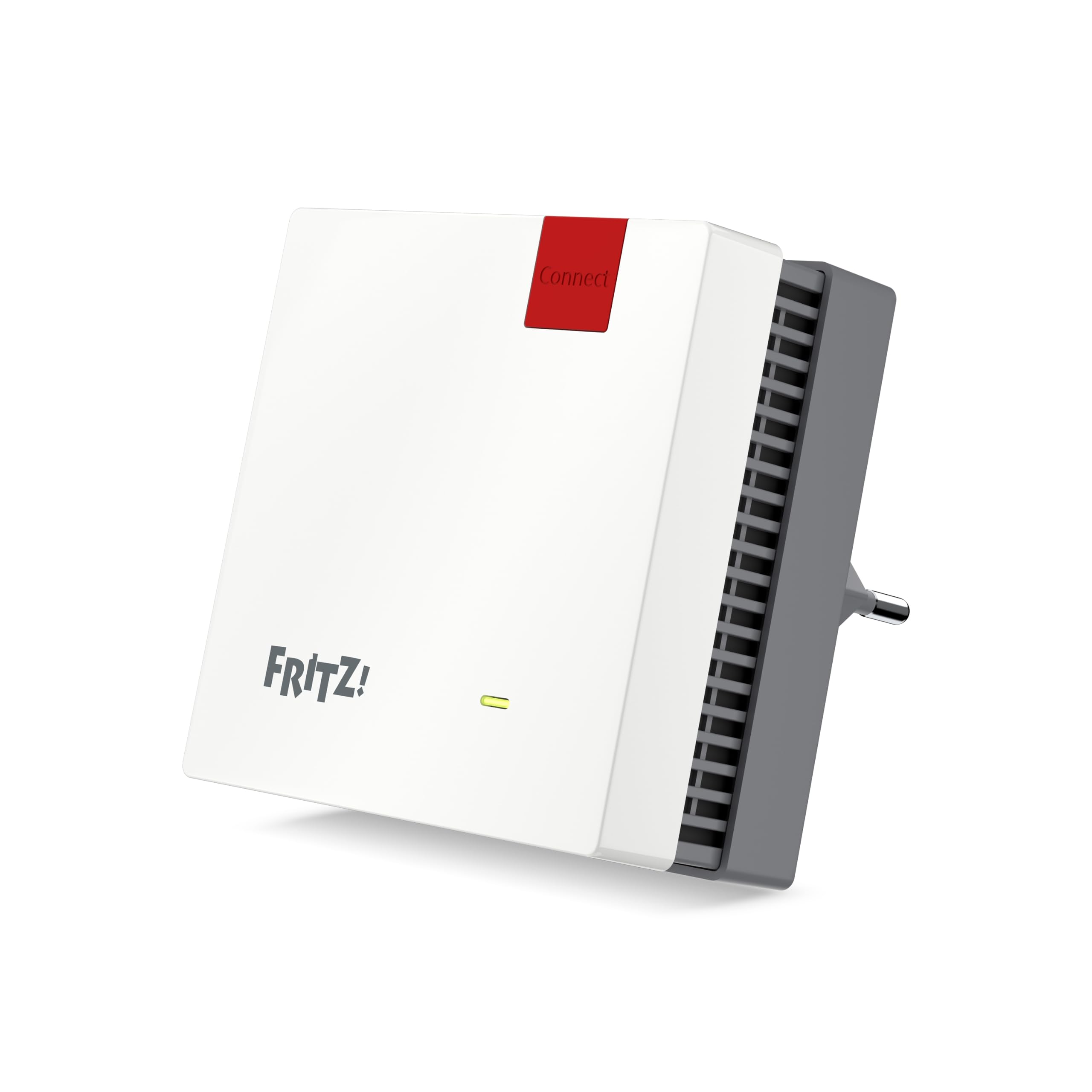
FRITZ!Repeater 1200 AX | WLAN Mesh Erweiterung | Wi-Fi 6 bis zu 3 GBit/s Wi-Fi Repeater Single
Günstiger Einstieg: Wi-Fi 6 Dual-Band (5 GHz + 2,4 GHz) für einzelne tote Winkel – ideal, wenn nur ein Raum schwächelt.
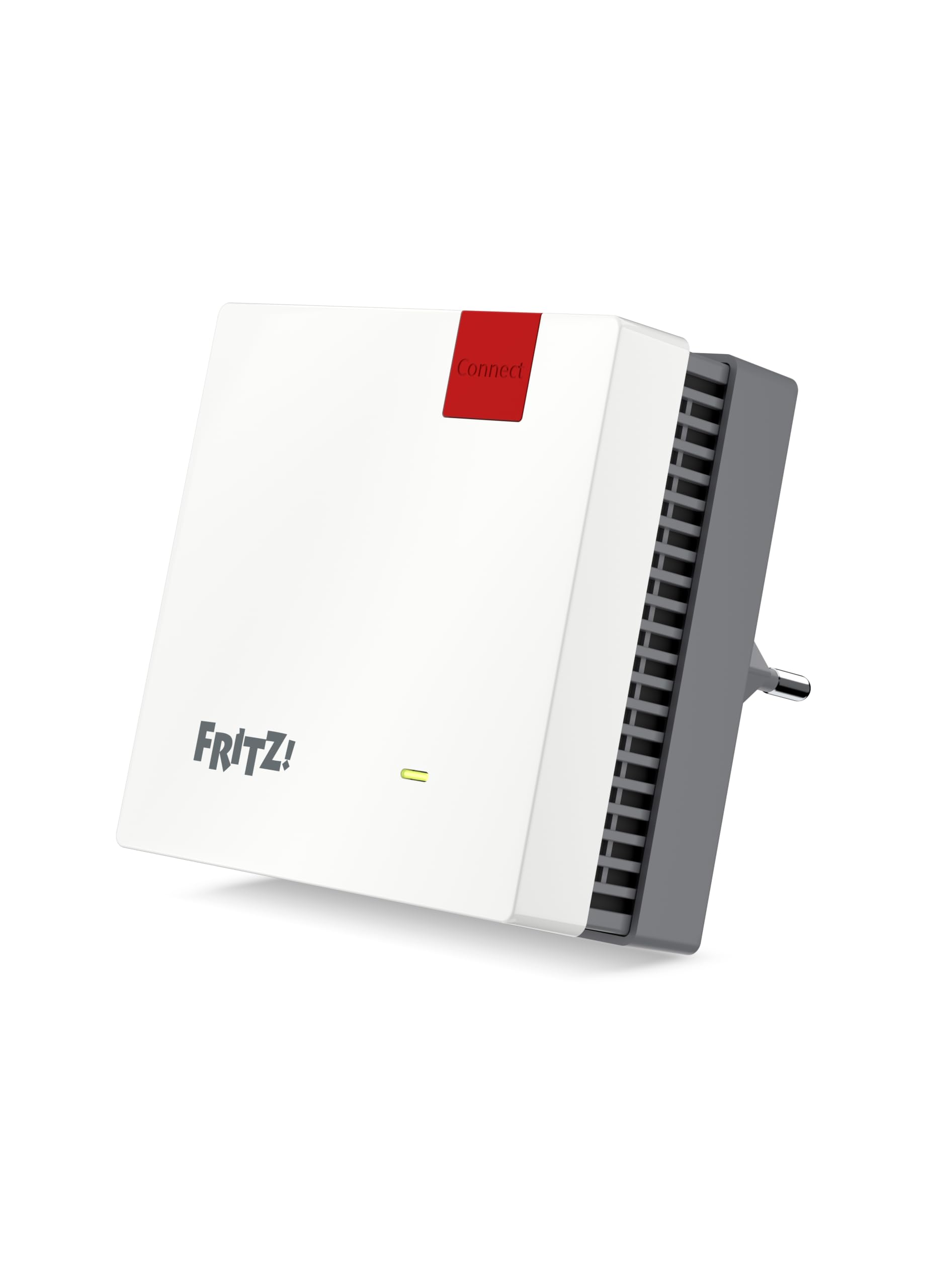
FRITZ!Repeater 1700 | WLAN Mesh Erweiterung | Wi-Fi 7 bis zu 3,6 GBit/s Single
Die schnelle Wahl: Wi-Fi 7 Mesh bis 3.600 Mbit/s – genug Reserven für Streaming, Videocalls und viele Geräte gleichzeitig.
Worauf es bei der Auswahl ankommt: Ein günstiger Dual-Band-Repeater reicht für einen einzelnen schwachen Raum, in dem du surfst, streamst oder einen Sprachassistenten betreibst. Sobald mehrere Geräte gleichzeitig viel Bandbreite brauchen, HD-Videocalls, paralleles Streaming, viele Smart-Home-Geräte, lohnt der Sprung zum Wi-Fi-7-Modell mit mehr Reserven. Den Standort entscheidest aber in beiden Fällen vorher (siehe Kapitel zur Positionierung), sonst nützt dir auch das teure Modell wenig.
Mesh-Eigenschaften prüfen: Das Schloss-Symbol
Damit dein AVM-Mesh wirklich funktioniert, muss in der Fritzbox-Heimnetzgrafik bei deinem Repeater das blaue Mesh-Symbol zu sehen sein. Fehlt das Symbol, ist der Repeater nur ein einfacher Verstärker und kein Teil des intelligenten Systems. In diesem Fall hilft es oft, die Connect-Taste an beiden Geräten kurz nacheinander erneut zu drücken, um die Mesh-Eigenschaften zu vererben.
Du findest die Übersicht unter „Heimnetz -> Mesh“ in der Fritzbox-Oberfläche. Hier siehst du auf einen Blick, welche Geräte über welche Bandbreite angebunden sind. Eine durchgängige Linie mit guter Anbindung ist das Ziel; eine gestrichelte oder rot eingefärbte Verbindung verrät dir sofort, dass der Standort noch nicht optimal ist. Praktisch: Über denselben Bildschirm verteilt die Fritzbox auch Firmware-Updates an alle Mesh-Mitglieder. Halte die Software aktuell – AVM bessert mit fast jedem FRITZ!OS-Update an Roaming und Stabilität nach.
Typische Fehler und ihre Lösungen
Diese Stolpersteine begegnen mir am häufigsten – und so behebst du sie:
- Der Repeater spannt ein eigenes WLAN auf. Du siehst plötzlich ein zweites Netz mit „…EXT“ oder „…REPEATER“ im Namen. Bei AVM-Geräten im Mesh sollte das nicht passieren. Setze den Repeater notfalls auf Werkseinstellungen zurück (Reset-Taste etwa 15 Sekunden halten) und koppele neu.
- Geräte hängen am falschen Funkpunkt fest. Dein Smartphone bleibt im Wohnzimmer mit dem schwachen Router-Signal verbunden, obwohl der Repeater nebenan stärker ist. Das ist normales Client-Verhalten. Im echten Mesh hilft das WLAN-Steering nach; bei Fremdgeräten hilft oft nur, das WLAN am Handy kurz aus- und wieder einzuschalten.
- Nach dem Umstecken keine Verbindung mehr. Wechselst du die Steckdose in einen Bereich mit zu schwachem Empfang, findet der Repeater den Router nicht wieder. Zurück an einen Ort mit gutem Signal, neu verbinden, dann in kleineren Schritten weiterwandern.
- Volle Balken, aber lahmes Internet. Die Anzeige misst die WLAN-Strecke zum Repeater, nicht die Strecke vom Repeater zum Router. Genau hier liegt meist der Engpass – siehe Kapitel zur Positionierung.
Ein Wort zur Sicherheit
Ein Repeater ist ein vollwertiges Netzwerkgerät und sollte entsprechend behandelt werden. Vergib ein eigenes, starkes Gerätepasswort für die Repeater-Oberfläche und verlasse dich nicht auf die Standardzugangsdaten. Halte die Firmware aktuell, denn auch Repeater bekommen Sicherheits-Updates. Und wenn du Gästen WLAN anbieten möchtest, richte in der Fritzbox ein Gast-WLAN ein – im AVM-Mesh reichen die Repeater dieses Gastnetz automatisch mit weiter, ohne dass deine Gäste Zugriff auf dein Heimnetz bekommen.
Fazit: Mesh ist mehr als nur WPS
Wenn du den Repeater zentral platzierst oder sogar per LAN anbindest, gehören Funklöcher der Vergangenheit an. Investiere die zehn Minuten, die das Messen mit der FRITZ!App WLAN kostet, sie ersparen dir später viel Frust und oft sogar den Fehlkauf eines zweiten Repeaters.
Bevor du dich ans Einrichten machst: Ein Repeater kann nur das verteilen, was an der Basis ankommt. Schau dir daher unbedingt zuerst meinen Guide zum Fritzbox WLAN optimieren an, um sicherzustellen, dass dein Haupt-Router auf dem besten Kanal funkt.
Häufige Fragen
Geht der Repeater nach einem Box-Wechsel oder Umzug automatisch wieder ins Mesh? ▾
Nein. Tauschst du die Fritzbox aus oder änderst SSID und Passwort, kennt der Repeater die alten Zugangsdaten und meldet sich nicht von allein an der neuen Box an. Bei mir ist das Gerät nach dem Wechsel auf eine neue Box stur im alten Einrichtungs-WLAN hängengeblieben. Am saubersten ist ein Werksreset des Repeaters (Reset-Taste etwa 15 Sekunden halten) und eine frische Kopplung per Connect.
Funktioniert Mesh auch mit Repeatern von TP-Link oder Netgear? ▾
Ein herstellerübergreifendes Mesh (nach dem Standard EasyMesh) ist theoretisch möglich, in der Praxis funktionieren die Komfort-Funktionen von AVM aber am besten mit hauseigenen FRITZ!Repeatern. Für ein nahtloses Erlebnis bleibst du also besser bei einer Marke.
Wie viele Repeater kann ich hintereinanderschalten? ▾
Mit jeder „Reihenschaltung“ per WLAN halbiert sich die Bandbreite. Nutze lieber eine Sternverkabelung, bei der jeder Repeater direkt mit der Fritzbox verbunden ist. Per LAN- oder Powerline-Brücke kannst du dagegen problemlos mehrere Geräte ohne nennenswerten Tempoverlust betreiben.
Verlangsamt ein Repeater mein WLAN? ▾
Direkt am Router nicht, aber eine reine WLAN-Brücke kostet auf der verlängerten Strecke Tempo, weil das Gerät Empfangen und Senden teilen muss. Tri-Band-Modelle mit eigenem Rückkanal oder eine LAN-Brücke umgehen diesen Engpass weitgehend.
Kann ich am Repeater ein anderes WLAN-Passwort oder eine eigene SSID setzen? ▾
Im AVM-Mesh nicht sinnvoll, und genau das ist der Punkt: Der Repeater übernimmt SSID und Passwort der Fritzbox bewusst, damit deine Geräte beide Funkzellen als ein Netz sehen und sauber roamen. Vergibst du am Repeater eigene Zugangsdaten, fällt er aus dem Mesh und wird zum simplen Zweitnetz, in dem sich dein Handy von Hand neu einbuchen muss. Wenn du getrennte Netze willst, ist dafür das Gast-WLAN der richtige Weg.
Brauche ich überhaupt einen Repeater oder reicht ein besserer Router? ▾
Wenn nur ein einzelner Raum schwächelt, ist ein Repeater die günstigste Lösung. Sind ganze Etagen unterversorgt oder hast du sehr dicke Wände, fährst du mit per Kabel angebundenen Access Points langfristig besser. Optimiere in jedem Fall zuerst deinen Haupt-Router, bevor du Geld in zusätzliche Hardware steckst.